Showing posts with label andriod နည္းပညာ. Show all posts

Monday, June 16, 2014

oppo r 821ကို root ေဖာက္ပီး ျမန္မာစာ ထည္႔ခ်င္သူမွားအတြက္ ပါ

Best Blogger Tips


oppo r 821ကို root ေဖာက္ပီး ျမန္မာစာ ထည္႔ခ်င္သူမွားအတြက္ ပါ... ျမန္မာစာ အဆင္မေျပ သူမ်ား .တစ္ထိုင္ တည္းနဲ ့အျမင္မွန္ ျပီး အဆင္ေျပ ေစဖို ့ပါ။
 oppo ေတြ က နဲ နဲ ေတာ ့အေက်ာ တင္း တယ္ ေနာ္....ခ္္္ခ္.....fepz 2.1 သံုး တာ ေတာင္ အဆင္ မေျပ ဘူး ဗ်.......အဆင္ေျပ ခ်င္ ရင္ လည္း ဟုတ္ ေန ေရာ..ဗ်....ROOT ေဖာက္ တာ ေတာ ့ အဆန္း တၾကယ္ မဟုတ္ ေပ မဲ ့ ျမန္မာစာ အဆင္ ေျပ ဖို ့အတြက္ ကို မသိ ေသး တဲ ့သူ ေတြ အျမန္ ဆံုး အဆင္ ေျပ ေအာင္ ျပန္ လည္ မ်ွ ေဝ ေပး လိုက္ပါတယ္။
 root tool ကိုယူလိုက္ပါ   link-1 ;  link 2
ဖုန္းကို unknow source ကိုအမွန္ျခစ္ေပးျပီး usb debugging လုပ္ေပးျပီးကြန္ပ်ဴတာနွင္ ့ခ်ိတ္လိုက္ပါ။မခ်ိတ္တတ္ရင္အေသးစိတ္ကို ဒီမွာ ဝင္ဖတ္ေပးပါ


usb  driver ကိုrun လိုက္ပါ။
ျပီးရင္ root tool ကို run လိုက္ျပီးအစိမ္းေရာင္အကြက္ကေလးကိုနိပ္ျပီး root လုပ္ပါ။ ခဏေနက်ရင္ ဖုန္းမွာ restart က်သြားျပီး root လုပ္တာေအာင္ျမင္သြားပါျပီခင္ဗ်ာ။
ဒီအဆင္ ့မွာေတာ ့ျမန္မာစာမွန္ေအာင္ ဆိုရင္ font changer ကို mmsd font changer ကိုသံုးပါ။  


mmsd font changer  link 1 ; link 2


zawgyi font -  ZIPPYSHARE   ;    playstore


frozen keyboard ,  zippyshare 

mmsd font changer ကို INSTALL လုပ္ျပီး HUAWEI ဖုန္း နွင္ ့အျခား ခလုပ္ မွာ နိွပ္ျပီး FONT CHANGE ေပးလိုက္ပါ။ REBOOT
က် ျပီး ျပန္တက္လာတာနွင္ ့ျမန္မာစာမွန္ တဲ ့ OPPO R821 ဖုန္းတစ္လံုးကို သင္ ပိုင္ ဆိုင္ နိုင္ပါ ျပီ။

Tuesday, April 29, 2014

GalaxSim Unlock 2.5.0 APK (Update Version)


SamsungPhone ကုိင္ေဆာင္ထားသူမ်ားအတြက္ ေဆာင္ထားသင္႔တဲ႔ ေဆာ႔၀ဲေလးျဖစ္ပါတယ္။ဒီေဆာ႔၀ဲေလးက ဘာလုပ္တဲ႔ ေဆာ႔၀ဲေလးလဲဆိုရင္ေတာ႔ SamsungphoneSimlock ေတြကို ျဖည္႔ေပးတဲ႔ ေဆာ႔၀ဲေလး ျဖစ္ပါတယ္။ သူငယ္ခ်င္း တစ္ေယာက္ေယာက္ကဒါမွမဟုတ္ ႏိုင္ငံျခားကေနျပီးေတာ႔ သင္႔ရဲ႕ ေဆြမိ်ဳးက Samsung PhoneS3 ကိုလက္ေဆာင္ထည္႔ေပးလုိက္တယ္။
 
 ဒါေပမဲ႔ အဲဒီဖုန္းက ဒီႏုိင္ငံမွာ သုံးလို႔မရဘူးျဖစ္ေနတယ္။ေျပာမယ္ဆိုရင္ေတာ႔ Sim lock ျဖစ္ေနတာေပါ႔ ဆုိင္ေတြမွာ သြားျပင္ရင္လည္း အနည္းဆုံးကေတာ႔ ၃ေသာင္းေလာက္ေပးရပါတယ္။ ဒီေဆာ႔၀ဲေလးကေတာ႔တစ္ျပားမွ ေပးစရာမလုိပါဘူး။ ဒါေပမဲ႔ မိမိဖုန္းထဲမွာ Root ရွိထားဖို႔လို႔ပါတယ္။Sim Lock ကုိ Support ေပးတဲ႔ Model ေတြကေတာ႔ S4,S3,S2,S,Note2,Note3, စတာေတြကို Support ေပးပါတယ္။ အသုံး၀င္တဲ႔ ေဆာ႔၀ဲေလးမို႔လို႔ တင္ေပးလိုက္ပါတယ္။


Features:
 
  Unsimlock / unbrand your phone
  Persists even after reset / flash / wipe / unroot
  Supports any rooted rom (Samsung stock, aosp, aokp, cm10, cm11…)
  Supports international GS4 GT-I9500, GS3 GT-I9300, Note2 GT-N7100
  Supports other Galaxy family devices (S, S2, Tab, Note and their variants)
  Supports devices previously unlocked with “voodoo unlock” or “galaxy s unlock”
  Detects errors like lost imei / serial in nv_data caused by third party apps
Gives detailed information about current locks status (locked, unlocked or “partially locked”)
  Automatic and manual efs backup (should guarantee a safe use), restore it on demand
Supports more Galaxy devices soon.


 ဝင္းလႈိင္ (နည္းပညာ)

Saturday, March 1, 2014

Android 4.3 Jelly Bean (or) KitKat ကို CARBON ROM 4.4.2 သြင္းျခင္း

000
CARBON ROM ဆိုတာကေတာ့ USA မွာ ေနာက္ဆံုးထြက္ရွိတဲ့ Android ROM ေတြထဲက တစ္မ်ိဳးအပါအဝင္ျဖစ္ပါတယ္။ UK က ၂၀၁၄ ခုႏွစ္ထုပ္ Android Magazine UK – Issue 35 Magazine Series သတင္းမွာေတာ့ လူႀကိဳက္အမ်ားဆံုး အေနနဲ႔ ရပ္တည္ေနပါၿပီ။ CARBON ROM သည္ KitKat ROM မထြက္ခင္ထဲက ထြက္ရွိထားျခင္းျဖစ္ၿပီး ယခုခတ္စားေနေသာ KitKat ROM ေလာက္ မေအာင္ျမင္ခဲ့ေၾကာင္းကိုလဲ ေဖာ္ျပထားပါသည္။ ယခု ျပန္လည္ေအာင္ျမင္ရျခင္း အေၾကာင္းအရင္းမွာ KitKit ရဲ့ လိုအပ္ခ်က္ေတြကို ၿပီးျပည့္စံုေအာင္ ဖန္းတီးေပးထားပါတယ္လို႔ဆိုပါတယ္။ CARBON ROM သည္ အေကာင္းဆံုး features ေတြေျမာက္မ်ားစြာ ပါဝင္ၿပီး Features ေတြတိုင္းကို Stable ျဖစ္ေအာင္ ျပဳလုပ္ေပးထားေၾကာင္းကိုလဲ ျပသခဲ့ပါတယ္။ ဟုတ္ပါတယ္ … Post ေရးသူကိုတိုင္ GT – I9300 ကိုတင္သံုးၾကည့္ေတာ့ ေတာ္ေတာ္ေလးကိုအဆင္ေျပပါတယ္။ တကယ့္ USA Brand တစ္ခုကိုသံုးေနရသလိုကို ေကာင္းမြန္ပါတယ္။ မိမိစိက္ႀကိဳက္ အားလံုးကို ေျပာင္းလဲပလိုက္လို႔ရတဲ့အထိ Performance ေတြအျပည့္စံု ေပးထားပါတယ္။ CARBON ROM ကို Firmware version 4.0 အထက္ရွိ S2, S3, S4, Note, Note2 တို႔အျပင္ အျခား Brand မ်ားစြားလဲအသံုးျပဳႏိုင္ပါတယ္။ ဘယ္ Brand ေတြ အသံုးျပဳလို႔ရလဲဆိုတာကို https://carbon-rom.com/ မွာသြားေရာက္ဖတ္ရႈႏိုင္ပါတယ္။ ဒါေပမဲ့ သူ႔ရဲ့ ေကာင္းကြက္ေတြရွိသလို ဆိုးကြက္ေတြလဲ ရွိေနတာကိုျမင္ေတြ႕ရပါတယ္။ က်ေနာ့္အေနနဲ႔ S3 ပဲစမ္းထားတာမို႔ S3 အေနနဲ႔ပဲေျပာသြားပါ့မယ္။ ဒီ Post ကို ဖတ္ၿပီး ဗဟုသုတ ရေစခ်င္တဲ့ ဆႏၵနဲ႔ မွ်ေဝေပးလိုက္ပါတယ္။
 003
Android 4.3 Jelly Bean ႏွင့္ CARBON ROM ကြာျခားခ်က္
၁။ S3 Android Jelly Bean မွာ file ေတြကိုရွာခ်င္ရင္ My Files ထဲဝင္ရင္ Device store နဲ႔ SD memory card ဆိုၿပီးျပသေပးပါတယ္။ CARBON ROM မွာၾကာေတာ့ File Manager ေတာ့ရွိပါရဲ့ file manager ထဲ ဝင္လိုက္ရင္ Device store ဆိုတာကိုပဲေတြ႕ရမွာျဖစ္ၿပီး SD Memory card ကိုေတြ႕ခ်င္ရင္ေတာ့ File Brower တစ္ခုခုကုိ install လုပ္ၿပီးသံုးမွ ျမင္ေတြ႕ရမွာျဖစ္ပါတယ္။
၂။ Ringtones ေျပာင္းရာတြင္ Orginal ringtones 25 ခုအျပင္ ထပ္မံေျပာင္းလဲခ်င္ပါက Music player မွတဆင့္ေျပာင္းလဲ ႏိုင္ၿပီး PC ကေနဆိုရင္ေတာ့ Worndershare MobileGo မွေျပာင္းလဲႏိုင္ပါသည္။ Internet Connection ရွိရင္ Online မွတိုက္ရိုက္ေျပာင္းလဲ ႏိုင္မည္။
၃။ ျမန္မာ Font ကိုေကာင္းစြာေဖာ္ျပေပးႏိုင္သလို Keyboard လဲ ေကာင္းစြာအသံုးျပဳႏိုင္ပါတယ္။ ifont နဲ႔ တျခား အလွ Font ေတြျပန္ေျပာင္းတဲ့ အခါမွာေတာ့ ျမန္မာစာေတြမမွန္ေတာ့ပါဘူးခဗ်ာ။
၄။ Multi – window မပါရွိျခင္း။ Inside windows တြင္ Folder ေဆာက္လုပ္ခြင့္မျပဳျခင္း အားနဲခ်က္မ်ားကို ျမင္ေတြ႕ရပါတယ္။
၅။ Video Call မပါရွိျခင္း တို႔ပဲျဖစ္ပါတယ္။ Video Call ကေတာ့ KitKat မွာလဲပါမွာမဟုတ္ပါဘူး။
က်န္တဲ့အစိတ္အပိုင္းအားလံုးကေတာ့ Jell Bean/ KitKat ROM မ်ားထက္ မ်ားစြာ မ်ားစြာ ကြာဟ ေကာင္းမြန္ပါတယ္။ ဘယ္လိုကြာဟမႈမ်ိဳးေတြရွိလဲဆိုတာေတာ့ သံုးၾကည့္မွသိပါလိမ့္မယ္။ ေျပာရင္ကုန္မွမဟုတ္ေတာ့လို႔ပါ :P ကဲဗ်ာ အေပၚက ေဖာ္ျပတဲ့ ကြာျခားခ်က္ေတြကို က်ေနာ့္လို ဂရုမစိုက္ဘဲ သံုးခ်င္တဲ့သူေတြအတြက္ tutorial ေလးစရေအာင္ဗ်ာ …
 001
CARBON ROM Requirement
၁။ CARBON ROM အသံုးျပဳမိဖုန္းတြင္ Android Jelly Bean 4.3 ရွိေနရပါမည္။ Menu > Setting > More > About device > Android version တြင္စစ္ေဆးႏိုင္ပါသည္။
၂။ CARBON ROM အသံုးျပဳမည့္ မိမိရဲ့ဖုန္းမွာ Memory Card 4GB အနဲဆံုးရွိေနရပါမည္။
၃။ မိမိဖုန္းမွ Setting > More > Developer options ကိုသြားၿပီး USB debugging ကို On ေပးပါ။
၄။ မိမိဖုန္းမွာ Battery 60% အနည္းဆံုးရွိၿပီး Root လုပ္ၿပီးသားဖုန္း ျဖစ္ေနရပါမယ္။
၅။ မိမိဖုန္းကို Personal Data Backup ျပဳလုပ္ပါ။ PC နဲ႔ျဖစ္ျဖစ္ Android မွာ မိမိႀကိဳက္ႏွစ္သက္ရာ APK ႏွင့္ Backup ျပဳလုပ္ႏိုင္ပါတယ္။ က်ေနာ္ကေတာ့ က်ေနာ့္ဖုန္းမွာ Titanium Backup Pro v6.1.5 နဲ႔ Viber, Tango, Uptalk, Whatsapp အစရွိသျဖင့္ေပါ့ဗ်ာ မိမိအသံုးျပဳတဲ့ APK ေတြကို Backup ျပဳလုပ္ထားလိုက္ပါတယ္။ PC ကေန Contant, sms, Video, Song, တို႔ကို MobileGo ျဖင့္ ထပ္မံ Backup ျပဳလုပ္ပါတယ္။  ေအာက္က Link မွာ ေဒါင္းလုပ္ရယူႏိုင္ပါတယ္။ Backup ျပဳလုပ္ရျခင္းမွာ မိမိဖုန္းတြင္ CARBON ROM သြင္းေသာအခါ အဆင္မေျပမႈမ်ိဳးႀကံဳလာခဲ့ရင္ CARBON ROM မတင္ခ ဖုန္းအေနအထား အေျခအေနအတိုင္း အလြယ္တကူ ျပန္လည္ရယူႏိုင္ရန္အတြက္ျဖစ္ပါသည္။
၆။ CWM recovery ျပဳလုပ္ထားၿပီးသားျဖစ္ရပါမယ္။ တစ္ကယ္လို႔ မျပဳလုပ္ထားရေသးဘူးဆိုရင္ http://www.w0lfdroid.com/2013/12/How-to-Install-CWM-Recovery-and-Root-Samsung-Galaxy-S3-S4-Note2.html အဲ့မွာသြားၾကည့္ပါ။ မည္သို႔ျပဳလုပ္သည္ကို …
၇ ။ https://carbon-rom.com/downloads/ အဲ့ကိုသြားၿပီး မိမိဖုန္းနဲ႔ သတ္ဆိုင္တဲ့ CARBON ROM နဲ႔ GAPPS Zip files ၂ ခုကို Download ဆြဲပါ။ Download ဆြဲနည္းလြယ္ကူသည့္အတြက္ ထည့္မေရးေတာ့ပါ။ S3 GT – I9300 အတြက္ကေတာ့အဆင္သင့္ ရွိၿပီးသားမို႔ ေအာက္ကလင့္မွာ Down ႏိုင္ပါတယ္ခဗ်ာ …
 002
Install CARBON ROM
၁။ မိမိဖုန္းကို USB Cable ျဖင့္ PC နဲ႔ခ်ိတ္ပါ။ ၿပီးရင္ CARBON ROM zip ရယ္ GAPPS zip ရယ္ကို Extract မျပဳလုပ္ပဲ ဖုန္းရဲ့ SD memory card ထဲကို Folder အသစ္တစ္ခုေဆာက္ၿပီးထည့္ပါ။ ၿပီးရင္ ဖုန္းနဲ႔ PC ခ်ိတ္ထားတဲ့ USB Cable ကိုျဖဳတ္လို႔ရပါၿပီ။
၂။ ဖုန္းရဲ့ Recovery Mode ကိုသြားပါ။ Recovery Mode ကိုသြားရန္ ဖုန္းကို Power ပိတ္လိုက္ပါ။ ဖုန္းပိတ္ၿပီး ၁ မိနစ္ေလာက္ ေစာင့္ပါ။ ၿပီးရင္ Volume up+ Home + Power ရယ္ကိုတျပိဳင္နက္ႏွိပ္ပါ။ ႏွပ္ၿပီးတာနဲ႔တျပိဳင္နက္ Samsaung Logo တင္လာလွ်င္ Volume up+ Home + Power ၃ ခုလံုးကိုလႊတ္လိုက္လို႔ရပါၿပီ။ ဒါဆိုရင္ေတာ့ Recovery Mode ကို ေရွာက္ရွိသြားပါၿပီ။
၃။ Recovery Mode ကိုေရာက္ရွိသြားပါက backup and restore သို႔ Volume Down key နဲ႔သြားၿပီး Power bottom ကိုတစ္ခ်က္ႏွိပ္ပါ။ ထို႔ေနာက္ backup to/ storage/ sdcard1 သို႔သြားၿပီး Power buttom ႏွိပ္ျခင္းအားျဖင့္ Backup ေနာက္တစ္ခါျပဳလုပ္ေပးပါ။ ယခုတစ္ခါ Backup သည္ System တစ္ခုလံုးကို Backup ျပဳလုပ္ျခင္းျဖစ္ပါတယ္။
၄။ Backup ျပဳလုပ္ျခင္းၿပီးပါက +++++ Go Back +++++ သို႔ Volume down key ျဖင့္သြား၍ Main menu ကိုျပန္သြားေပးပါ။
၅။ Main menu သို႔ေရာက္ပါက Wipe data/ factory reset သို႔သြားၿပီး Power button ႏွိပ္ျခင္းျဖင့္ Data မ်ားကိုရွင္းလင္းေပးပါ။
၆။ Wipe data/ factory reset လုပ္ငန္းစဥ္ၿပီးဆံုးပါက Wipe cache partition သို႔သြားၿပီး Cache မ်ားကို ထပ္မံရွင္းလင္းပါ။
၇။ Wipe data/ factory reset လုပ္ငန္းစဥ္ၿပီးပါက Main Menu မွ install Zip သို႔သြားၿပီး Power button တစ္ခ်က္ႏွိပ္ၿပီး Choose zip from/ storage/ sdcard1 ထဲသို႔ဆက္သြားပါ။ SD Card ထဲတြင္ မိမိတည္ေဆာက္ခဲ့ေသာ Folder ထဲမွ CARBON – KK – NIGHTLY ကို ေရြးၿပီး Power button တစ္ခ်က္ႏွိပ္ျခင္းျဖင့္ CARBON ROM ကို install ျပဳလုပ္ပါ။
၈။ CARBON ROM ကို install ျပဳလုပ္သည့္လုပ္ငန္းစဥ္ၿပီးပါက  မိမိတည္ေဆာက္ခဲ့သည့္ Folder ထဲမွာ က်န္ရွိေနေသးေသာ  gapps – kk ကိုေရြးခ်ယ္ၿပီး Power bottom တစ္ခ်က္ႏွိပ္ျခင္းျဖင့္ install ထပ္မံျပဳလုပ္ပါ။
၉။ gapps – kk install လုပ္ငန္းစဥ္ၿပီးဆံုးပါက Recovery Mode ရဲ့ Main Menu ကိုသြားၿပီး Reboot system now ကိုေရြးခ်ယ္ေပးလိုက္ပါ။ Reboot ၾကသြားပါလိမ့္မည္။ ျပန္တက္လာလွ်င္ေတာ့ CARBON ROM စတင္ ဖလန္းဖလန္းထေနသည္ကို ျမင္ေတြ႕ရမည္မွာ သင့္ရဲ့ အျမင္အာရံုေၾကာင့္သာျဖစ္ေပေတာ့သည္ ….
MPT Internet Setting ေလးကိုပါေဖာ္ျပလိုက္ပါတယ္…. ညီအကိုေမာင္ႏွမေတြအတြက္ အသံုးဝင္လာပါလိမ့္မယ္ … :P
- Press Main
- Select Settings
- Select Wireless and Networks
- Select Mobile Networks
- Select Access point Names
- Delete all APN’s in this section.
- Press Menu
- Press New APN
- Enter the follow settings one for General Data . The other for MMS
Name: MM – MPT Web
APN: mptnet
Proxy:
Port:
Username: mptnet
Password: mptnet
Server:
MMSC:
MMS Proxy:
MMS Port:
MMS Protocol: WAP 2.0
MCC: 414
MNC: 01
Authentication Type: PAP
APN Type: default, supl
ဆက္လ်က္ႀကိဳးစားပါဦးမည္။
 999

Wednesday, February 12, 2014

V Day အတြက္ အမွတ္တရ Love ကီးဘုတ္


V . Day အမွတ္တရ LOVE ကီးဘုတ္ဆိုတဲ့ အသဲဒီဇိုင္းေလးပါ ။
ကီးဘုတ္ဒီဇိုင္းကို Android အတြက္ လူၿပိဳၾကီး Han Zaw Oo မွ လုပ္ေပးလိုက္တာ ၿဖစ္ပါတယ္ :D
ဒီကီးဘုတ္ေလး ခ်စ္သူကိုေပးၿပီး မ်က္ႏွာမလုပ္ရဘူးေနာ္…… ငရဲၾကီးမွာဆိုးလို႕ :P
LOVE ကီးဘုတ္ေလးကို လိုခ်င္သူမ်ား ေအာက္မွာေဒါင္းယူပါ ေဒါင္းေလာ့လင့္အစံုနဲ႕ တင္ေပးထားပါတယ္ ။
LOVE Keyboard V1.1.3 ကို Dev-Host လင့္ၿဖင့္ ဒီမွာေဒါင္းယူပါ ဆိုဒ္က 500 KB ေလးပဲရွိပါတယ္ ။
LOVE Keyboard V1.1.3 ကို Zippyshare လင့္ၿဖင့္ ဒီမွာေဒါင္းယူပါ ဆိုဒ္က 500 KB ေလးပဲရွိပါတယ္ ။
LOVE Keyboard V1.1.3 ကို pCloud လင့္ၿဖင့္ ဒီမွာေဒါင္းယူပါ ဆိုဒ္က 500 KB ေလးပဲရွိပါတယ္ ။
LOVE Keyboard V1.1.3 ကို FilePup လင့္ၿဖင့္ ဒီမွာေဒါင္းယူပါ ဆိုဒ္က 500 KB ေလးပဲရွိပါတယ္ ။
LOVE Keyboard V1.1.3 ကို Limelinx လင့္ၿဖင့္ ဒီမွာေဒါင္းယူပါ ဆိုဒ္က 500 KB ေလးပဲရွိပါတယ္ ။
မွတ္ခ်က္ ။  ။ Frozen keyboard အေဟာင္းကို ၿဖဳတ္ထားၿပီးမွ ဒါထည့္လို႕ရပါမယ္ :)

Tuesday, February 4, 2014

Computer မပါပဲ ဖုန္းျဖင့္ Root လုပ္နည္း

ဗားရွင္း 4.0.4 ႏွင့္ အထက္ ဖုန္းမ်ား(မည္သည့္ဖုန္းမဆို) ကို မိမိ ဖုန္းျဖင့္လြယ္ကူစြာRoot ျပဳလုပ္နိုင္ရန္
https://waimin.googlecode.com/files/Pro%20myanmar%20root.apk
ကိုေဒါင္းပါ
အင္စေတာ လုပ္ျပီးပါက
၁ -  Start Root ကိုႏွိပ္ပါ
၂ - Root  ကိုဆက္ႏွိပ္ပါ
၃ - တရုတ္စာ ကိုႏွိပ္ပါ
The network links ဆိုတဲ့ စာသားေလးေပၚလာရင္  root ေအာင္ျမင္သြားပါျပီ Superuser ကိုေတြ ့ရမွာပါ
ျမန္မာစာထည့္ ရန္
----------------
https://waimin.googlecode.com/files/FontChanger.apk
ကိုေဒါင္းပါ
sony phone ဆိုပါက  ဆိုနီကိုေရြးခ်ယ္ပါ
ဖုန္း ပါဝါ က်သြားပါလိမ့္မယ္
ခဏေစာင့္ပါ ျပန္တက္လာပီး ပါဝါျပန္ပြင့္လာရင္ မည္သည့္ Browser
တြင္မဆို ျမန္မာလို ျမင္နိုင္ဖတ္နိုင္ပါျပီ
Keyboard အတြက္
Frozen Keyboard
-----------------
https://waimin.googlecode.com/files/frozen%20keyboard.apk
Bagan Keyboard
-----------------
https://waimin.googlecode.com/files/Bagan%20keyboard%20Pro211-crack.apk
(crack ျပဳလုပ္ျပီး အဂၤလိပ္လို ဂဏာန္း  7 လံုး ျကိဳက္ရာကိုထည့္ )
Myankeyboard
---------------
https://waimin.googlecode.com/files/com.thuria.myankeypro.apk
ျကိဳက္ရာကို အသံုးျပဳနိုင္ပါတယ္
sony phone မ်ားအတြက္ Frozen နွင့္ Bagan ကို ေရြးေစခ်င္
kokyawkoko အားေက်းဇူး တင္ရွိပါသည္ ။

Saturday, February 1, 2014

gtalk နဲ႕ facebook chat ေတြကုိ Android ဖုန္းေပၚမွာသုံးခ်င္သူေတြအတြက္ Meebo IM v2.2

သိျပီးသားသူေတြအတြက္ေတာ့မလို
ေတာ့ဘူးေပ့ါဗ်ာ။ မသိေသးတဲ့သူေတြအတြက္
တင္ေပးလိုက္တာပါ။ gtalk နဲ႕ facebook chat
ေတြကုိ Android ဖုန္းေပၚမွာသုံးခ်င္သူ


ေတြအတြက္ အဆင္ေျပဆုံးျဖစ္မွာပါ။ gtalk ကုိ sigin၀င္ေရာက္တာအျမန္ဆုံးလုိ႕ ေျပာလုိ႕ရတဲ့ application တစ္ခုလည္းျဖစ္ပါတယ္။

gtalk အျပင္ facebook chat, yahoo chat ,msn chat, AIM chat
,ICQ chat, Jabber chat, နဲ႕ Myspace chat တို႕ကုိပါ ဒီ application တစ္ခုတည္းနဲ႕သုံးနုိင္ပါတယ္။ ေတာ္ေတာ္ေကာင္းပါတယ္။ေအာက္မွာရယူနုိင္ပါတယ္။

Saturday, January 25, 2014

Sony Xperia အမ်ိဳးအစားဖုန္းမ်ားကုိ အလြယ္ဆုံး root လုပ္နည္းႏွင့္ ျမန္မာစာ font ထည့္သြင္းနည္း


 Koko Lwin ေတာင္းဆိုတာနဲ႔ လိုက္ရွာရင္း ေတြ႕လာလို႔ ျပန္ရွယ္ေပးလိုက္ပါတယ္ ။ က်ေနာ့မွာေတာ့ Android ဖံုးမရွိလို႔ စမ္းမၾကည့္ရေသးပါဘူး...။
(ကၽြန္ေတာ္ phone က Sony Ericsson - XPERIA -Model- ST18i ပါ ။ root လုပ္တာနဲ႔ font ထဲ့တာ တင္ေပးပါခင္ဗ်ာ။. )
ဒီနည္းလမ္းက Android version 2.3 ႏွင့္အထက္ရွိတဲ့ Sony Xperia ဖုန္းေတြကုိ အလြယ္ဆုံး root လုပ္ေပးနုိင္ပါတယ္။
ပထမဆုံး လုိအပ္တဲ့ software အေနနဲ႕ ေအာက္မွာေပးထားတဲ့ root tools ကုိအရင္ download လုပ္လိုက္ပါ။ 

အေပၚမွာေပးထားတဲ့ Sony Xperia ဖိုင္ကုိ download ရယူျပီးျပီဆုိရင္ အဲဒီ rar ဖိုင္ေလးကုိ ကြန္ပ်ဴတာထဲမွာျဖည္လိုက္ပါ။ ဖုိင္ကုိျဖည္လုိက္ရင္ Sony Xperia root ဆုိတဲ့ folder ေလးတစ္ခုပါပါတယ္။ ျပီးရင္ အေပၚက download လုပ္ထားတဲ့ Sony Xperia Driver ကုိကြန္ပ်ဴတာထဲမွာ install လုပ္ထားပါ။ ျပီးရင္ ဖုန္းကုိ ကြန္ပ်ဴတာနဲ႕ခ်ိတ္ဆက္ထားပါ။ ဖုန္းကုိ Root လုပ္ရုံပဲလုပ္မယ္ဆိုရင္ေတာ့ ခုနက sony xepria root ဖိုင္ထဲက Cliick_n_Root_Only.bat ကို ႏွိပ္ပါ ။ ဒါမွမဟုတ္ Root ေရာ ျမန္မာေဖာင့္နဲ႕ကီးဘုတ္ေရာ သြင္းမယ္ဆိုရင္ Cliick_n_Root_Fonts.bat ကို ႏွိပ္ပါ။ က်န္တဲ့ step ေတြကေတာ့ အဲဒီဖုိင္ေလးေတြထဲမွာ instruction ေတြပါ၀င္ပါတယ္။ အဲဒီအတုိင္းဆက္လုပ္သြားရုံပါပဲ။ အားလုံးပဲအဆင္ေျပၾကလိမ့္မယ္လုိ႕ေမွ်ာ္လင့္ပါတယ္။
  Android ဖုန္းနဲ႕Tablet ေတြအတြက္ ျမန္မာစာရိုက္ဖုိ႕ “ျမန္မာကီးဘုတ္” ေလးပါ။ ဒီကီးဘုတ္ေလးက ေဇာ္ဂ်ီေဖာင့္အသုံးျပဳထားတဲ့ကီးဘုတ္ေလးတစ္ခုပါ။
အသုံးျပဳပုံျပဳနည္း နဲ႕ ထူးျခားခ်က္မ်ားကုိေအာက္မွာဆက္လက္ရွင္းျပသြားပါမယ္။
အရင္ဆုံး “ျမန္မာကီးဘုတ္” ကုိအရင္ download ရယူလိုက္ပါ။

ျမန္မာကီးဘုတ္အားရယူရန္

ျပီးရင္ ဖုန္းထဲမွာ install လုပ္ျပီးျပီဆုိရင္ Application ေတြထဲက ျမန္မာအလံ icon ေလးနဲ႕ ျမန္မာကီးဘုတ္ထဲကုိ ၀င္လိုက္ပါ။ အဲဒီမွာ ျမန္မာကီးဘုတ္ကုိ Setting မွာ enabled လုပ္ဖုိ႕အတြက္ Screen တစ္ခုေပၚလာပါလိမ့္မယ္။
“1.Go To Settings” ကုိႏိွပ္ျပီး Keyboard Setting ထဲကုိ၀င္ပါ။ ေအာက္ပါပုံအတုိင္းပါ။

Keyboard setting ထဲကုိေရာက္သြားျပီဆုိရင္ “ျမန္မာကီးဘုတ္” ကုိ အမွန္ျခစ္(Enabled)ေပးလုိက္ပါ။ ေအာက္ပါပုံအတုိင္းပါ။ 
ျပီးရင္ ခုနက ျမန္မာကီးဘုတ္ကုိ ျပန္သြားပါ။ “2.Input Method” ကုိႏွိပ္ပါ။ ေအာက္ပါအတုိင္းပါ။ 
“ျမန္မာကီးဘုတ္” ကုိေရြးေပးလုိက္ပါ။ ေအာက္ပုံအတုိင္းပါ။ 
ျမန္မာကီးဘုတ္ကုိေရြးလုိက္တာနဲ႕ ကီးဘုတ္ကုိ စမ္းသပ္ရိုက္ၾကည့္ဖုိ႕ Testing က႑ထဲကုိ၀င္သြားပါလိမ့္မယ္။ေအာက္ပုံအတုိင္းပါ။ 
ကဲ..ဒါဆုိရင္ က်ြန္ေတာ္တုိ႕ ျမန္မာကီးဘုတ္ကုိစတင္သုံးစြဲၾကည့္ရေအာင္ ။ စာရိုက္ဖုိ႕အတြက္ Text Box ကုိႏွိပ္လုိက္တာနဲ႕ ျမန္မာကီးဘုတ္ေလးေပၚလာပါမယ္။
ေအာက္ပါပုံအတုိင္းပါ။ 
အရင္ကထြက္ခဲ့တဲ့ MydroidSoft Myanmar keyboard တုန္းက အဂၤလိပ္လုိရိုက္ခ်င္ရင္ Text Box ကုိ သုံးစကၠန္႕ေလာက္ျပန္ဖိ input method ထဲကေန
အဂၤလိပ္ keyboard ကုိ ျပန္ျပန္ေခၚရပါတယ္။ အခု ျမန္မာကီးဘုတ္ေလးမွာ အဲဒီဒုကၡေတြကင္းသြားပါတယ္။ ကီးဘုတ္ေအာက္နားေလးက ျဗိတိန္အလံပုံ ခလုတ္ေလးကုိ ႏွိပ္လုိက္ရင္ English Keyboard အျဖစ္ေျပာင္းသြားပါမယ္။ ေအာက္ပုံအတုိင္းပါ။ 
ဒါဆုိရင္ ျမန္မာကီးဘုတ္ရဲ႕ ျမန္မာစာလုံးေနရာခ်ထားပုံနဲ႕ ရိုက္ပုံရိုက္နည္းကုိ ဆက္လက္ရွင္းလင္းပါမယ္။ “ျမန္မာကီးဘုတ္” ရဲ႕ ျမန္မာစာလုံးေနရာခ်ထားပုံဟာ
ကြန္ပ်ဴတာမွာ ရိုက္တဲ့ ျမန္မာစာလက္ကြက္နဲ႕အတူတူပါပဲ။ ဥပမာအေနနဲ႕ က်ြန္ေတာ္တုိ႕ ကြန္ပ်ဴတာေပၚမွာ “ဖ” ဆုိတဲ့အကၡရာကုိလုိခ်င္တယ္ဆုိရင္ z ကို ရုိက္ရပါတယ္။ တကယ္လုိ႕ “ဇ” အကၡရာကုိလုိခ်င္တယ္ဆုိရင္ေတာ့ Shift key နဲ႕ z ( တစ္နည္းအားျဖင့္ shift + ဖ ) ကုိႏွိပ္ရပါတယ္။
အခု Android “ျမန္မာကီးဘုတ္” မွာလည္း ဒီအတုိင္းပါပဲ။ ကြန္ပ်ဴတာျမန္မာလက္ကြက္ပုံစံအတုိင္းျဖစ္တဲ့အတြက္ေၾကာင့္ “ဇ” ဆုိတဲ့ အကၡရာကုိလုိခ်င္တယ္ဆုိရင္ ျမန္မာကီးဘုတ္ေပၚက “ဖ” အကၡရာေလးေပၚမွာ သုံးစကၠန္႕ေလာက္ဖိထားလိုက္ရင္ Popup ေလးတစ္ခုနဲ႕ “ဇ” အကၡရာေလးေပၚလာပါလိမ့္မယ္။ ေအာက္ပါပုံအတုိင္းပါ။ 
ေအာက္ဆင့္စာလုံးေတြျဖစ္တဲ့ -ၨ တုိ႕ -ၹ တို႕လုိခ်င္ရင္လည္း ခုနကလုိပဲႏွိပ္ရမွာပါ။ ေျပာရမယ္ဆုိရင္ေတာ့ ကြန္ပ်ဴတာေပၚက ျမန္မာလက္ကြက္နဲ႕အတူတူပါပဲ။
ဒီ ျမန္မာကီးဘုတ္ကုိ က်ြန္ေတာ္ၾကိဳက္ရတဲ့အဓိကအခ်က္က စာရိုက္ရာမွာ အရင္ထြက္ရွိျပီးသား Android ျမန္မာကီးဘုတ္ေတြထက္ သိသိသာသာကုိ ျမန္ျမန္ဆန္ဆန္ရိုက္ႏုိင္တဲ့အခ်က္ပါပဲ။ ျပီးေတာ့ Application file size ကလည္း ေသးငယ္ပါတယ္။ စာရိုက္ဖုိ႕ Testing Panel လည္း
တစ္ပါတည္းထည့္သြင္းေပးထားတဲ့ အခ်က္ကလည္း ေတာ္ေတာ္အဆင္ေျပေစပါတယ္။ 
၀ဏၰသံမွန္းအသုံးအႏႈန္းကုိခန္႕မွန္းေပးတဲ့စနစ္အေနနဲ႕ကေတာ့ iTextMM Keyboard ရဲ႕ စကားစုေတြကုိထည့္ေပးထားတာျဖစ္တဲ့အတြက္ ၀ဏၰသံမွန္းစနစ္မွာေတာ့ iTextMM နဲ႕အတူတူပဲျဖစ္ပါတယ္။ ေနာက္ထပ္ေကာင္းမြန္တဲ့အခ်က္ကေတာ့ သူငယ္ခ်င္းေတြနဲ႕ပဲျဖစ္ျဖစ္ ၊ BF,GF ေတြဆီ message
ပို႕ရာမွာ Smile သေကၤတေလးေတြထည့္ဖုိ႕လုိ႕ရဖုိ႕အတြက္ လည္းထည့္သြင္းေပးထားပါေသးတယ္။ Smile သေကၤတေတြကိုလုိခ်င္တယ္ဆုိရင္ေတာ့ ကီးဘုတ္ေအာက္ေျခက “:-)” သေကၤတေလးကုိ သုံးစကၠန္႕ခန္႕ဖိထားလုိက္ရင္ သေကၤတအစုံေပၚလာမွာပါ။ ေအာက္ပါပုံအတုိင္းပါ။ 
Beta version ျဖစ္တဲ့အတြက္ လုိအပ္တာေလးအနည္းငယ္ေတာ့ရွိဦးမွာပါ။
အဆင္မေျပတာမ်ားရွိခဲ့ပါက...cbox မွာ ေျပာခဲ့ၾကပါေနာ္..

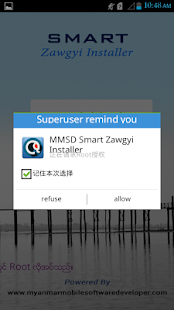
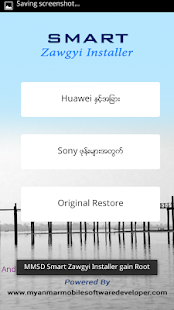
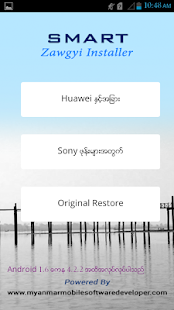
MMSD Smart Zawgyi v1.5 (Android version 1.6 မွ 4.2.2 အထိ ျမန္မာစာမွန္တဲ့ ZawGyi Font Changer ေဆာ့၀ဲလ္ေလး ျဖစ္ပါတယ္)


ဒီေန႕တင္ေပးလိုက္တဲ့ MMSD Smart Zawgyi ေလးကေတာ့ Android ဖုန္းေတြ ျမန္မာေဖာင့္ သြင္းလို႕ ရတဲ့ Font Changer ေလးျဖစ္ပါတယ္။ ကိုယ္ ျမန္မာေဖာင့္ ထည့္ခ်င္တဲ့ ဖုန္းက Root Acees! ျဖစ္ ဖို႕လိုအပ္ ပါတယ္။ MMSD Smart Zawgyi ကို အသံုးျပဳနိုင္တဲ့ ဖုန္းအမ်ိဳးစားေတြကေတာ့ Root Access ျဖစ္ျပီးသား Huawei, HTC, Sony, Samsung အစရွိတဲ့ ဖုန္းေတြမွာ သံုးလို႕ရပါတယ္။
Andriod Version 1.6 အထက္ မွ 4.2.2 အထိ အသံုးျပဳနိုင္မွာပါ။ Android Version 4.2.2 ေတြမွာ ျမန္မာ စာ မမွန္တဲ့ သူငယ္ခ်င္းေတြ MMSD Smart Zawgyi Font Changer ေလး စမ္းသံုးၾကည့္ပါ။ ဒီေဆာ့၀ဲလ္ ေလးမွ ျမန္မာစာမမွန္ရင္ တျခား Font Changer ေတြလည္း ျမန္မာစာ မမွန္နိုင္ေတာ့ပါဘူး။ သူငယ္ခ်င္းတခ်ိဳ႕ က ျမန္မာစာမမွန္လို႕ ေတာင္းထားတာနဲ႕ ဒီေကာင္ေလး တင္ေပးလိုက္တာပါ။
စိတ္စင္စားရင္ ေအာက္ကလင့္မွာေဒါင္းယူနိုင္ပါျပီ။
MMSD Smart Zawgyi v1.5's Base Smart Zawgyi Pro
It Support Fixing G610S,Y320C & Y511 & G730
Need Root Acees!.
Support Devices - Huawei,HTC,Sony,Samsung
Support Version - Android version 1.6 To 4.2.2

Download MMSD Smart Zawgyi

App Screenshots
MMSD Smart Zawgyi - screenshot thumbnailMMSD Smart Zawgyi - screenshot thumbnailMMSD Smart Zawgyi - screenshot thumbnailMMSD Smart Zawgyi - screenshot thumbnail